

亿景智图
软件截图


软件介绍
亿景智是一款面向外勤管理、连锁门店运营及选址分析场景的轻量化地图工具,采用SaaS云端部署模式,用户无需自建服务器即可快速上手使用。软件核心功能涵盖网点标注、片区绘制、路线规划、位置智能分析及团队协作,支持电脑与手机多端数据实时同步,适合中小企业或个人用户在日常业务中完成地图化数据管理与决策辅助。
软件特色
【专家级别用户使用指导】
软件方宣称提供7×24小时在线人工客服支持,用户遇到操作问题时可获得一对一的实时指导,对于初次接触地图管理类工具的新手而言,这一服务降低了上手门槛。相较于多数同类产品仅提供机器人应答或工单系统,亿景智在用户服务层面确实具备一定竞争力。
【云端部署,无需安装维护】
作为SaaS产品,亿景智免去了用户自购服务器、配置环境、后期运维等一系列技术负担。用户仅需注册账号即可通过浏览器访问全部功能,尤其适合IT人力有限的小型团队或个人经营者。从成本角度考量,这种方式比自建系统或聘用专职技术人员更为经济。
【多终端、多账户实时同步】
电脑端与移动端APP之间保持数据实时连通,用户在一端标注的坐标或录入的图片信息,可即时同步至团队其他成员的设备上。对于外勤人员现场采集信息、总部后台实时汇总的业务流程,这一功能有效减少了信息传递延迟,提升了整体协作效率。
【API互联,专业方便】
亿景智开放了地图数据与业务数据的API接口,允许用户将其接入公司既有的ERP、CRM或业务管理系统,实现地理信息与业务数据的双向整合。该特性主要面向具备技术开发能力的企业用户,为深层次的定制化应用保留了扩展空间。
软件亮点
1、网点标注
用户可将客户位置、连锁分店、广告牌位等各类点状信息标注于地图之上,并自定义图标样式与备注内容。系统支持Excel表格批量导入功能,免去逐一手动添加的繁琐流程,适合初次搭建网点数据库时使用。
2、片区管理
针对销售区域划分、物流配送范围界定或学校招生片区规划等需求,亿景智提供了手动圈画区域的功能。绘制过程中系统会自动检测区域重叠或遗漏,并支持面积自动计算与统计汇总,为后续的绩效考核或资源分配提供了量化依据。
3、线路规划
外勤人员可提前在电脑端规划拜访或送货路线,保存后同步至手机端直接调起导航。这一功能省去了逐个地址输入第三方导航软件的步骤,尤其适用于每日需要走访多个地点的岗位。界面设计虽略显传统,但实用性未受影响。
4、位置智能
该模块将地理信息与企业业务数据叠加分析,可生成客户分布热力图,辅助判断客户聚集区域;亦可结合周边环境数据评估新店选址的可行性,将决策依据从主观经验转向数据模型支持,提升了判断的客观性。
5、团队成员多人协作
支持多人共同编辑同一张业务地图,权限管理系统划分较为细致,可针对不同成员设置编辑、查看或管理权限。这一功能在跨部门协同或总部与分支机构联动的工作场景下较为实用。
怎么把数据导出核算
在地图上完成大量标注之后,用户通常需要将数据导出用于报表制作或成本核算。经过实际操作验证,该功能并未设置独立入口,而是整合在相关功能模块内部,具体路径如下:
1、涉及路线相关的数据导出,需进入“线路规划”功能模块内查找导出选项。
2、平台会自动记录用户的路线行驶数据,并支持将此类数据同步至已绑定的多个设备,同步过程为自动触发,无需用户手动复制或转移。
3、若需获取基于地理数据的分析结果,可借助“位置智能”模块,系统会结合业务模型输出相应的分析报告,该报告同样可以视为一种数据导出形式。
怎么添加地点
1、打开亿景智APP并登录个人账号。
2、在主页面右上角点击加号按钮,进入新建地图流程。
![亿景智图[图1]](https://static.down8818.com/uploads/20260909/6aa116d4166754.50917622.png)
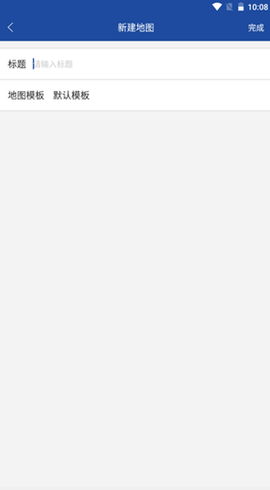
3、为新地图输入标题,可根据业务场景选择适合的模板类型,确认后点击“完成”并等待地图加载。
![亿景智图[图2]](https://static.down8818.com/uploads/20260909/6aa116d462f8b9.81053793.png)
4、地图加载完成后,点击右下角的定位图标,系统将调取当前位置信息。
![亿景智图[图3]](https://static.down8818.com/uploads/20260909/6aa116d49abc24.48774124.png)
5、在弹出的位置列表中选定具体点位,点击“下一步”继续。
![亿景智图[图4]](https://static.down8818.com/uploads/20260909/6aa116d4ce0218.87192397.png)
6、确认标注名称,如需自定义可手动修改,点击“保存”完成添加。
![亿景智图[图5]](https://static.down8818.com/uploads/20260909/6aa116d50ef697.51003623.png)
7、保存后地图上会出现红色标记点,点击即可查看已保存的详细信息。
![亿景智图[图6]](https://static.down8818.com/uploads/20260909/6aa116d542a9d9.71180531.png)
8、如需删除某个已保存的地点,可在主界面的记录列表中找到对应条目,向左滑动屏幕即出现删除按钮。
![亿景智图[图7]](https://static.down8818.com/uploads/20260909/6aa116d56fef63.54959781.png)
添加地点后系统信息会实时更新,若位置或备注信息有变动,可随时重新编辑并保存。
如何规划路线
1、开始绘制路线前,需先在图层列表中选中目标图层,并将其设置为当前操作图层。
2、在地图主界面点击“路线”按钮进入绘制模式,此时地图中央会出现“+”号图标,该图标即为节点定位光标。用户通过拖动地图将“+”号移动至目标位置,然后点击工具栏中的“添加”按钮完成该节点的标记。重复上述操作直至整条路线绘制完毕。若操作失误,可点击“撤消”回退至上一个节点状态。
![亿景智图[图8]](https://static.down8818.com/uploads/20260909/6aa116d5b6f120.49311246.png)
3、所有节点标记完成后,点击“保存”按钮,在弹出的窗口中填写路线名称及其他基础信息,再次点击“保存”即可生成一条新路线。
需要特别说明的是,绘制过程中若点击“清除”按钮,当前已绘制的全部节点将被清空且无法撤销,操作时需谨慎。
4、如需对路线节点进行更精细的调整或添加分类信息,需在电脑网页版中完成编辑。修改已保存的路线时,只需在地图上选中该路线,在弹出信息窗口内点击编辑按钮即可进入修改界面。


